
以前与 AI 聊天,通常是你问一句,它回一段文字。编程 Agent 则可以在对话中读取文件、修改代码、运行命令,围绕一个目标继续推进。它为什么能做到这些?第一次使用,又该从哪里开始?
这篇文章从原理讲到实际操作,以 Windows 下的 Codex CLI 为主线。你不必先学会 React,也不需要下载示例程序;自选一个文件夹,从生成并检查一个小网页开始。能读懂一点 HTML、CSS 和 JavaScript,会更容易判断生成的代码是否符合预期。
本文记录于 2026 年 10 月 8 日。nvm-windows 的安装步骤对应 v2.0.1,CC Switch 界面说明对应 v4.0.4;Codex CLI 通过 npm 安装当前版本。升级后若界面或命令变化,请结合文中的官方链接查看。macOS / Linux 请使用各工具的官方安装说明,不要照搬 Windows 安装器。
AI Agent 是什么?
1. 从模型回复到执行任务
模型能根据输入生成回复,也能提出工具调用请求。Agent 把模型放进一个持续执行任务的程序里:提供上下文与工具,执行模型请求的动作,把结果送回去,再决定下一步。
比如“解释这个网页的 JS 文件”:程序先把你的目标给模型,模型可能请求读取文件;程序读出内容,再把内容交回模型,最后生成解释。
| 组成部分 | 示例 |
|---|---|
| 目标与指令 | “读取这个示例,解释它做什么” |
| 模型 | 根据已有信息,决定回复或请求下一步动作 |
| 上下文 | 当前目标、聊天记录、读到的文件、工具执行结果 |
| 工具 | 读取文件、编辑文件、运行命令等能力 |
| 控制程序 / Harness | 组织上下文与调用循环,检查权限,执行工具并返回结果 |
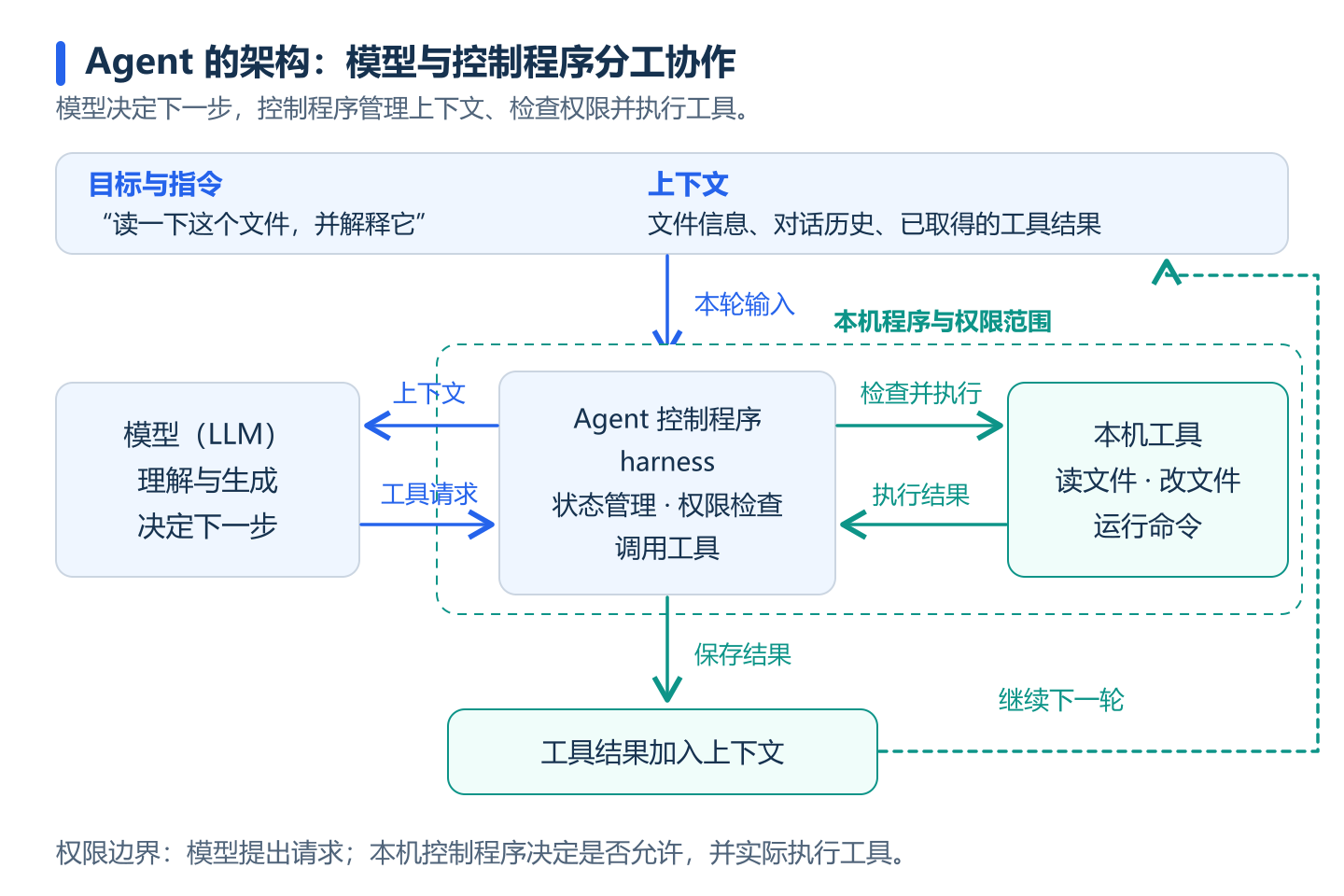
Agent 架构:模型提出工具请求;程序执行具体操作。文件访问与命令执行受程序的工具和权限设置约束。
模型不是自己伸出手去改电脑。真正读写文件、执行命令的是工具和运行它们的程序。 你给它什么上下文、工具和权限,会影响它能做什么。
2. Agent 的核心:结果会回到下一轮
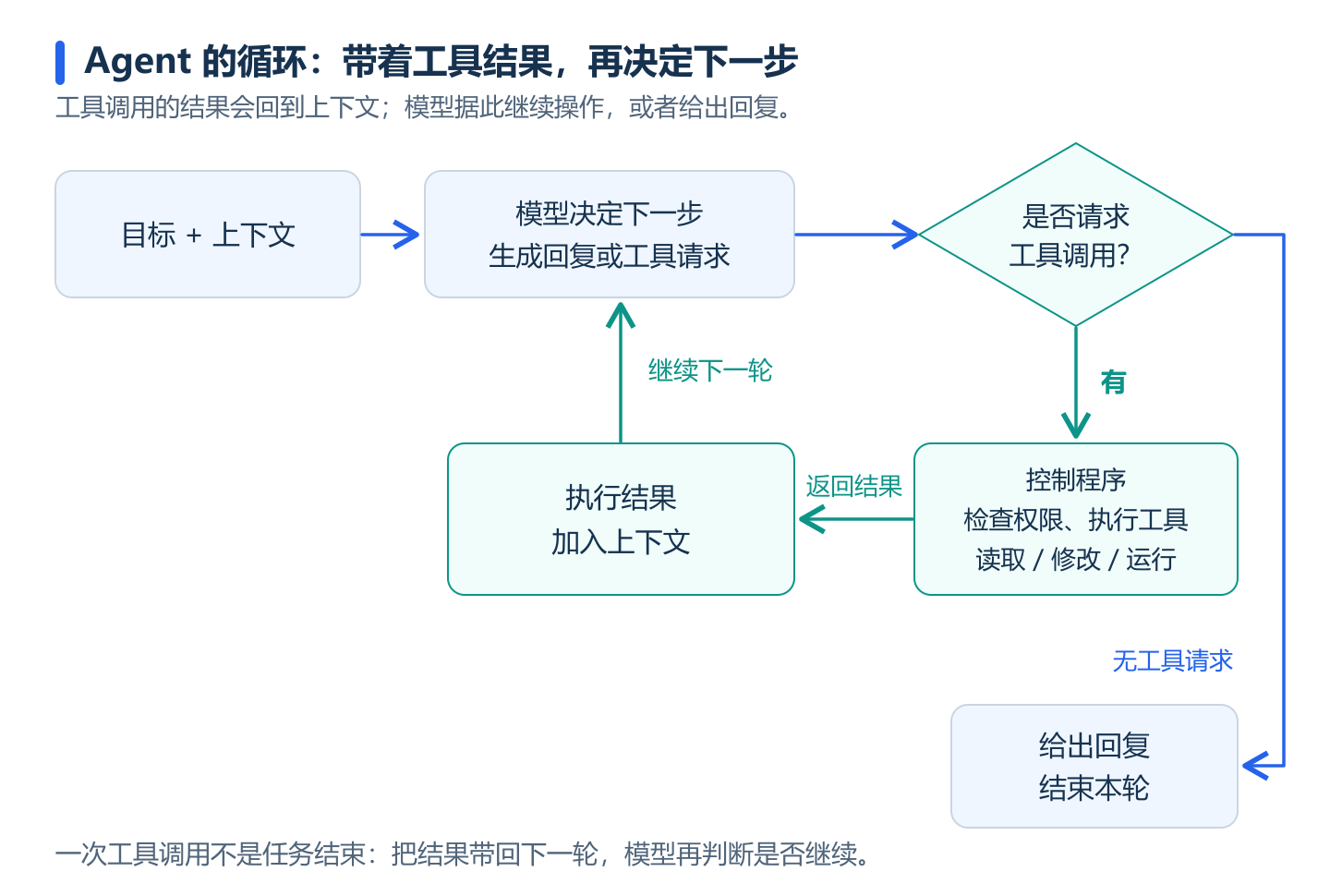
工具调用循环:一次工具结果进入上下文后,模型可能继续调用工具,也可能回复、请求补充信息或结束本轮。图中的循环是外部程序流程,不是模型内部思维过程的展示。
以“给页面加主题切换”的任务为例:
- 收到“给页面加主题切换”的目标。
- 请求读取 HTML、CSS、JS,了解已有结构。
- 请求编辑文件,工具返回执行结果。
- 请求运行检查;发现问题时继续修改。
- 回复完成情况,交给人检查。
这不是每次任务都必须走完的固定步骤:解释代码可能只需要读取文件,修改页面才需要编辑和检查。下面会从一个小页面开始,亲自观察这些动作。
“Agent 说完成了”不等于结果一定正确;工具也可能失败、文件可能没有读全。能看懂基础代码并自己操作页面,就能更有根据地检查它。
想一想:
Agent 回答了“文件已修改”,但没有任何编辑工具的执行结果,这能证明文件真的变了吗?
3. 客户端、配置工具与模型服务
接下来以 Codex CLI 为例认识编程 Agent。使用自定义模型服务时,再加上 CC Switch 管理连接配置。
| 名字 | 职责 |
|---|---|
| Codex CLI | 终端里的 Agent 客户端,组织任务并使用本机工具 |
| CC Switch | 管理 Codex 等客户端的供应商配置,方便切换连接 |
| API 服务与模型 | 接收模型请求并返回结果;需要可用账号或 API 接入信息 |
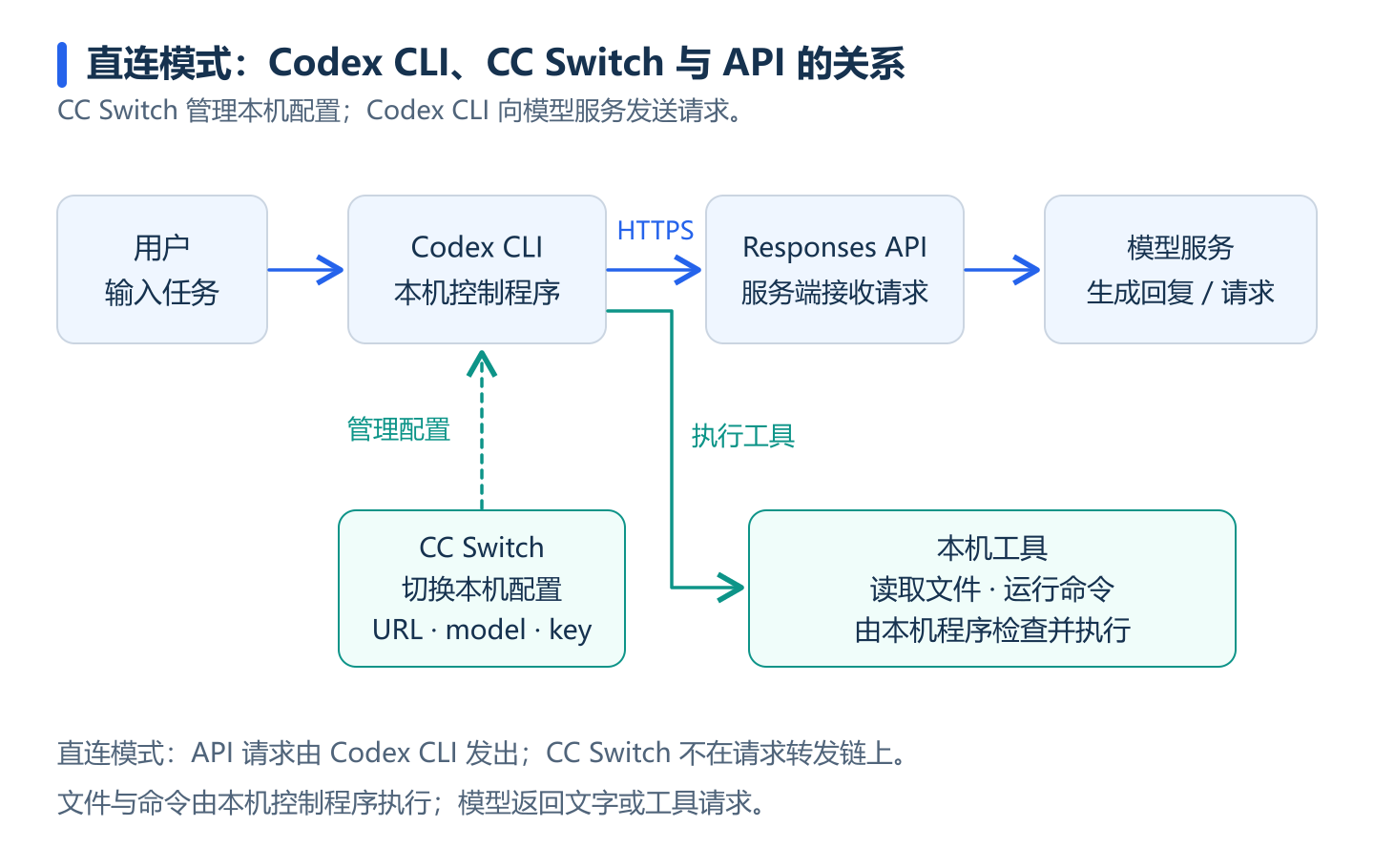
客户端与模型服务的连接关系:本文的自定义 API 路线使用“直连”。CC Switch 把配置写给客户端;请求由 Codex CLI 直接发往供应商,CC Switch 不在直连请求的中转链路上。
CLI 是 Command Line Interface,命令行界面。在终端运行 codex,就能进入它的交互界面。
API 可以理解为程序之间约定好的通信接口。URL 告诉客户端到哪里连接;模型名决定向服务请求哪个模型;API Key 用来认证。下面使用 Responses API 直连,接口需支持这一协议,还需支持工具调用,连接参数从所选服务方获取。
了解即可: 上下文不是无限的,也不代表永久记忆;模型只能依据本轮实际提供或读取到的信息行动。后面用 AGENTS.md 和一个小 Skill 体验如何补充规则。MCP 与多 Agent 是进一步的扩展,第一次使用不必先学这些。
原理参考:OpenAI 官方工具调用说明↗。理解这条循环就可以开始使用 Agent,不必先学会 API 编程。
Codex CLI 安装与配置
下面安装 Codex CLI,选择一种登录或 API 接入方式,最后在自己选的文件夹中生成一个小页面,检查连接与工具执行。
先走完这条路线:安装 nvm 和 Node.js → 安装 Codex 与 pnpm → 登录或配置 API → 生成并打开一个小页面。之后再按需要尝试规则文件、Skill、计划模式与目标模式。
先分清:在哪里输入?
第一次接触命令行时,最容易混淆“这句话到底输入在哪里”。下面会用到三个操作位置:
| 操作位置 | 在这里做什么 |
|---|---|
| Windows 的 PowerShell 窗口 | 输入安装命令、检查版本、启动 Codex |
| CC Switch 软件窗口 | 点击按钮,填写接口地址、模型名和 Key |
| 启动后的 Codex 输入区 | 输入 /status、中文任务、/plan、/goal,以及退出命令 /quit |
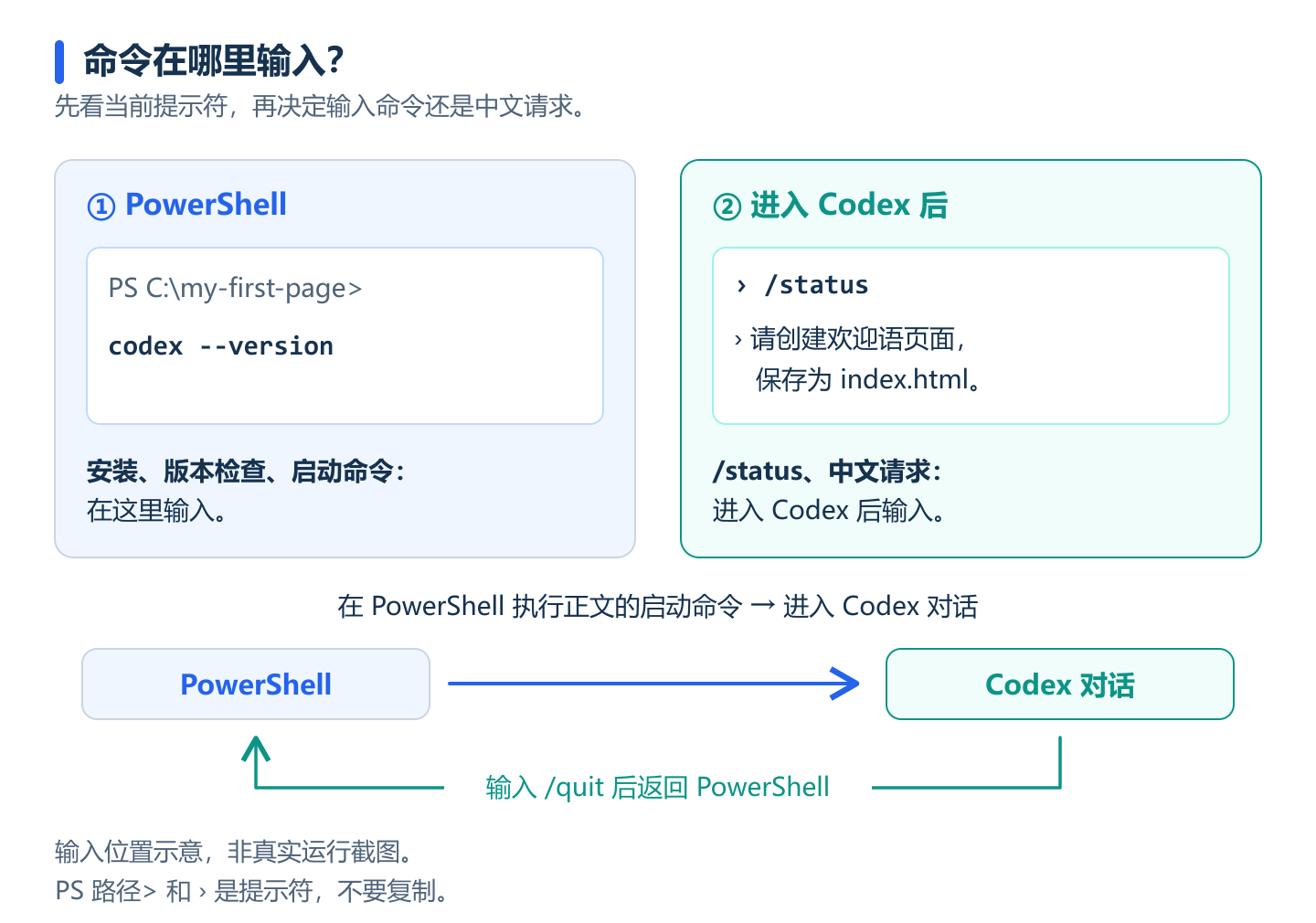
输入位置示意,非真实接通截图。Codex 会在 PowerShell 窗口中打开;退出后又回到 PowerShell。图里的 PS 路径> 和 › 是提示符,不需要复制。
下面每个命令块都会注明输入位置。只复制框内的内容,一块一块执行,不要把安装命令粘贴到浏览器 Console,也不要把后面的中文任务当成 PowerShell 命令。
准备条件
本教程以 Windows 10/11、nvm-windows v2.0.1 和 CC Switch v4.0.4 为例。准备一台能够联网的电脑,并选好自己的练习文件夹;也可以新建一个空文件夹。
安装工具与接通模型是两件事。先确定自己使用哪一条接入路线:
| 接入路线 | 需要准备什么 | 是否需要 CC Switch |
|---|---|---|
| 官方登录 | 可使用 Codex 的 ChatGPT 账号,或官方支持的 API 认证方式 | 不需要;按 Codex 的登录提示操作 |
| 自定义 API | 服务方提供的接口地址、准确模型 ID、个人 API Key;接口支持 Responses API 和工具调用 | 本文使用它管理配置 |
账号能否使用 Codex、额度与计费,分别以 Codex 官方认证说明↗ 或所选服务的说明为准。安装客户端或 CC Switch 本身不会赠送模型额度。
使用自定义 API 时,在服务方控制台或文档中取得 接口地址、模型 ID 和 API Key。它们分别告诉 Codex“连接哪里”“使用哪个模型”“用什么凭据连接”。只写“兼容 OpenAI”还不够,需要确认 Responses API 与工具调用可用。本文里的 MODEL_ID、YOUR_API_KEY、api.example.com 都是占位值,不能直接用于连接。
准备观察第一个网页时,可以先安装 VS Code↗,在扩展页搜索并安装 Live Server(Ritwick Dey)。这只是打开网页的辅助工具,生成页面并不需要提前装 React 或 Vue。
以下界面操作对应 CC Switch v4.0.4;不同版本的按钮位置可能变化。
第一步:安装 nvm、Node.js、Codex 与 pnpm
这次一起准备好后续开发要用的环境。先分清几个名字:
| 工具 | 作用 |
|---|---|
| nvm-windows | 安装和切换不同版本的 Node.js |
| Node.js | 让 JavaScript 在浏览器之外运行,为 npm 等工具提供环境 |
| npm | 随 Node.js 一起安装,用来下载安装开发工具和项目依赖 |
| pnpm | 另一个包管理器,后续项目可以用它安装依赖 |
| Codex CLI | 这次通过 npm 安装的 Agent 客户端 |
顺序是 nvm-windows → Node.js(自带 npm)→ Codex CLI 和 pnpm。npm 与 pnpm 都负责包管理,pnpm 不会替换 Node.js。这里先安装工具,不展开项目依赖管理。
已经有 nvm 的读者,先在 PowerShell 中用 nvm --version 检查。是 v2 且 Node.js/npm 可用时,可以直接从第 3 小步开始;旧版 nvm 按 官方升级与迁移说明↗ 完成迁移后,再继续。已有 Node.js、尚未安装 nvm 的处理方式见下面安装器的 Adopt 说明。
1. 下载并安装 nvm-windows
Windows 原生环境使用 nvm-windows。它与 macOS / Linux 的 nvm 是不同项目,安装方法也不同。
打开 官方 v2.0.1 发布页↗,展开 Assets,下载对应安装包。本教程按这一版本说明步骤。
| 电脑 | 下载文件 |
|---|---|
| 常见 Intel / AMD Windows 电脑 | nvm-2.0.1-x64-setup.exe |
| Windows ARM64 电脑 | nvm-2.0.1-arm64-setup.exe |
不确定架构时,在 设置 → 系统 → 关于 → 系统类型 中查看。第一次安装只需 setup.exe,不用下载源码或 sync.exe。
双击安装包,用当前用户正常安装;不要右键以管理员身份运行这个社区版安装器。存储位置和其他偏好保持默认,遇到 Operating Mode 时选择 Shim,可选邮箱可以留空,然后按向导完成。官方安装说明↗
如果电脑已经安装了官方 Node.js,安装器可能出现 Existing Node.js 页面。可以选择 Adopt(接管),把现有 Node.js 和全局 npm 包复制到 nvm 管理的环境,并保留原安装。不要随意选会卸载原安装的 Drop,也不用手动删除 Node.js 文件夹。没有原安装的电脑不会看到这一页。已有 Node.js 的处理↗
安装结束后,关闭旧终端。按 Windows 键,搜索 PowerShell,打开新窗口;不需要先进入某个项目目录,也不需要以管理员身份运行日常安装命令。
在 PowerShell 输入:
nvm --version应看到 nvm 的版本号。 如果提示无法识别 nvm,先关闭并重新打开 PowerShell;仍不行时,检查安装是否完成,不要继续下一条命令。
2. 用 nvm 安装并启用 Node.js
在 PowerShell 输入:
nvm install ltslts 表示长期支持版本,适合这次学习。等待下载、安装完成后,再执行下一条:
nvm use ltsinstall 是下载并安装,use 是选中要使用的版本。装好之后还要启用,终端中的 node 和 npm 才会指向它。官方安装与切换流程↗
接着逐行检查:
node --versionnpm --version两条都应输出版本号。 Node.js 和 npm 的版本号不同是正常的;不用另外寻找一个 npm 安装包。若 nvm use lts 提示对应版本没有安装,运行 nvm list installed,找到刚装好的完整版本号,再执行 nvm use 版本号,把“版本号”替换成列表中的数字。
3. 通过 npm 安装 Codex CLI
仍在 PowerShell 输入:
npm install -g @openai/codex@latestinstall 表示安装;@openai/codex 是官方软件包名;-g 表示把它安装成终端可调用的工具,之后可以从不同项目文件夹启动 Codex。不要把这条命令写进 HTML 或 JS 文件。Codex 官方 npm 安装说明↗
等待命令完成,再检查:
codex --version完成后应看到 Codex 的版本号。 这表示 nvm、Node.js/npm 和 Codex 的安装路线已经走通;模型服务还要经过后面的 CC Switch 配置和首次任务才能接通。@latest 表示安装当前发布版,后面的目标模式需要 Codex 0.128.0 或更新版本。
本教程使用 nvm-windows v2 的默认 Shim 模式,直接输入上面的 npm 和 codex 即可。遇到 .ps1 限制时,按下面的排错表检查实际环境。
如果原来已经安装了 Codex,先用 Get-Command codex -All 看当前命令来自哪里,避免同时使用独立安装版和 npm 版而分不清路径。
如果选择官方登录,完成 pnpm 安装后可以跳到“第四步”,启动 Codex 并按界面提示登录。选择自定义 API 时,再继续第二、三步。两种方式任选其一,不需要把 API Key 填进普通聊天消息。官方认证说明↗
4. 顺便安装 pnpm
pnpm 也是包管理器,后面写项目时可以用它安装依赖,并复用包存储,减少多个项目间重复保存的内容。既然 Node.js 和 npm 已经准备好,就一起装上;首次单文件练习用不到它。
在 PowerShell 输入:
npx get-pnpmnpx 随 npm 提供,这里用它运行 pnpm 的官方安装器;若提示是否继续安装所列的 get-pnpm 软件包,输入 y 后回车。等待完成,按安装输出提示重开 PowerShell,再检查:
pnpm --version应看到 pnpm 的版本号。 这一步采用 pnpm 官方安装指南↗ 的 npm 路线;当前安装器需要 Node.js 22.13 或更新版本,前面新安装的 LTS 可满足要求。
以后项目已有 pnpm-lock.yaml 时通常使用 pnpm;已有 package-lock.json 时通常使用 npm。学习时一个项目选一种即可。后面的单文件页面不需要安装任何依赖。项目中的 pnpm install 用来安装已有依赖,pnpm add 包名 用来添加依赖,需要时再学即可。
第二步:下载并安装 CC Switch
进入 CC Switch 官方 v4.0.4 发布页↗,找到并展开 Assets(发布页中的下载文件列表),点击需要的文件下载:
| 电脑 | 安装包 |
|---|---|
| 常见 Intel / AMD Windows 电脑 | CC-Switch-v4.0.4-Windows.msi |
| Windows ARM64 电脑 | CC-Switch-v4.0.4-Windows-arm64.msi |
| 需要免安装版本 | 对应架构的 Windows-Portable.zip,完整解压后运行 |
双击 MSI,按安装向导完成安装,然后打开 CC Switch。只从 官方仓库↗ 或仓库指向的 ccswitch.io↗ 获取软件。系统与安装包说明↗
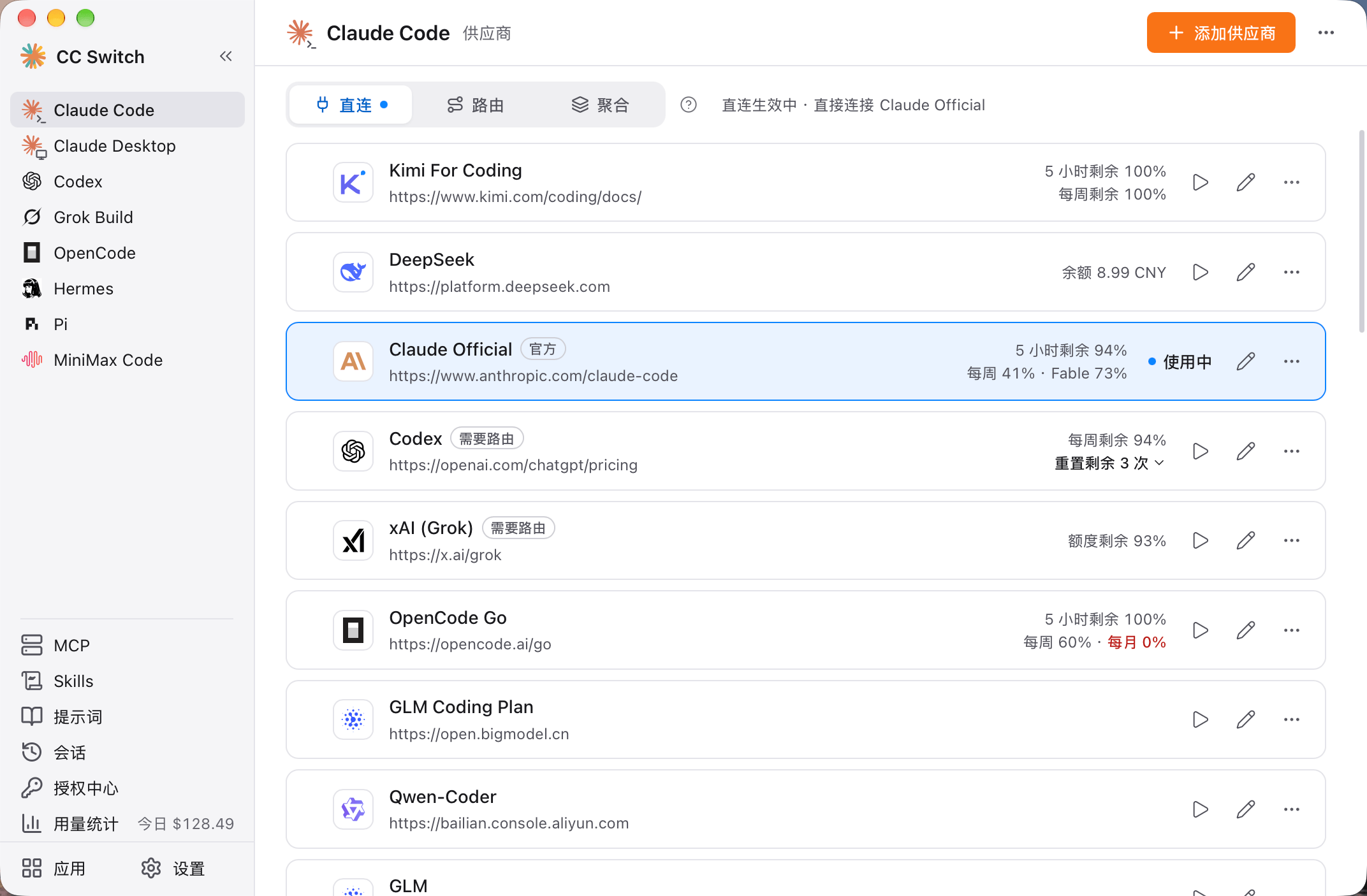
布局参考图,来源:CC Switch v4.0.4 官方仓库↗。官方素材展示的是 macOS / Claude Code 页面;本文在 Windows 中选择 Codex,图中的供应商与模型参数不用照抄。
完成后应看到: CC Switch 的主窗口。选择左侧的 Codex。
第三步:把接入信息填进 CC Switch
“供应商”可以理解为提供模型的服务。CC Switch 帮你保存这个服务的连接信息,安装 CC Switch 本身不会获得模型额度。
1. 找到填写位置
在 CC Switch 软件窗口中操作:
先选左侧 Codex,再选顶部 直连。点右上角 + 添加供应商,在预设选择页点 自定义配置,打开填写参数的窗口。本文使用直连,不需要启用路由或本地代理。
拿出服务方提供的接入信息,逐项复制。供应商名称是你自己起的显示名称,默认模型是服务要求的准确 ID,两者可以不同。
| CC Switch 中的字段 | 应该填什么 | 说明 |
|---|---|---|
| 供应商名称 | 可以直接填 我的模型服务 | 便于自己识别这份配置 |
| API 请求地址 | 服务方提供的接口地址(API Base URL) | 原样复制,保留 完整 URL 开关关闭 |
| 默认模型 | 服务方提供的模型 ID | 替换表单中原有的模板值,不填商品宣传名称 |
| API Key | 你自己的 API Key | 类似连接服务的密码,只填自己的这一份 |
下面图片里的 https://api.example.com/v1、MODEL_ID、YOUR_API_KEY 都是占位示例,不能照填。不要在真实地址后自行添加 /responses 或 /chat/completions,也不要把 Key 的说明文字、引号或首尾空格一并复制进去。
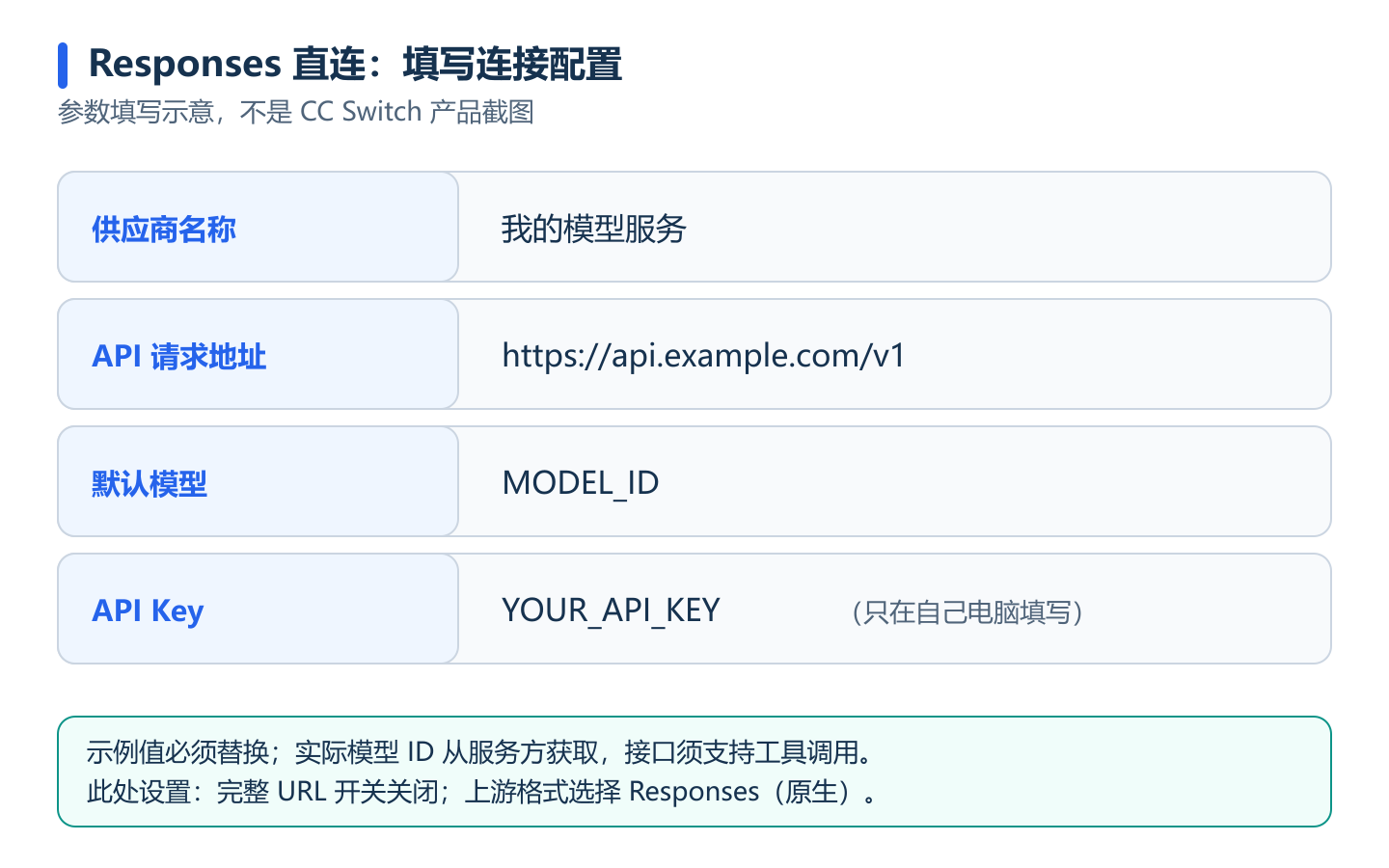
Responses 参数示意:这是一张参数卡,不是 CC Switch 产品截图。全部示例值均需替换,真实 Key 只填在自己电脑的客户端配置里。
填好四个字段后:
- 展开 高级选项,确认 上游格式 → Responses(原生)。这是 Codex 与服务通信的方式,先按此选择即可,不需要学习协议代码。
- 如果提示模型不在映射中,点 加入映射。需要手动添加时,在 模型映射 → 手动添加 中填写:显示名
我的模型服务,实际请求模型仍是服务方给出的模型 ID。 - 其他字段先保持默认或留空;服务方另有参数说明时,再按说明填写。
2. 保存并切换到这份配置
点 添加,回到直连列表。找到刚添加的 我的模型服务 卡片,点三角形的 切换 图标。
完成后应看到: 这张卡片标着 使用中。仅仅添加配置还不够,要切换到它,之后新启动的 Codex 才会使用这份配置。
界面名称对应 v4.0.4,参见 官方添加供应商说明↗。
注意: API Key 相当于连接凭据。截图、提交项目或分享配置时,用 YOUR_API_KEY 替换真实值。
第四步:在自己的文件夹里启动 Codex
如果已经开着 Codex,先在其中输入 /quit 退出。配置改好后重新启动,让它读取新配置。CC Switch 若提示 重启 Codex 守护进程,先结束旧任务,再按提示操作;这是重新启动后台程序,不是重装软件。v4.0.4 重启说明↗
1. 自选一个工作文件夹
Codex 不要求使用指定目录。你可以选择自己的练习文件夹,也可以在任意方便的位置新建一个空文件夹,名称自定,例如 my-first-page。下面以空文件夹为例,从零生成一个小页面。
在资源管理器打开你选的文件夹,点击上方地址栏,输入 powershell,按回车。终端会从这个位置打开;提示符中的路径应与你选择的文件夹一致。
如果选的是已有项目,先用 VS Code 看一下里面的文件。已有页面可以做“读取并解释”的任务;下面创建 index.html 的请求适合空目录。
2. 启动 Codex
在 PowerShell 输入:
codex --sandbox workspace-write --ask-for-approval on-request这条命令允许 Codex 在当前工作目录中读取、创建和修改文件;需要额外权限的动作会询问你。本例只生成一个页面,先按这个范围使用即可。官方权限说明↗
完成后应看到: Codex 的交互界面和可以输入问题的位置。此时窗口已经由 Codex 接管,下面的 /status 和中文任务都输入到 Codex 中。
首次启动可能有目录信任或 Windows 沙箱设置提示。确认路径是自己刚选的文件夹,再按提示完成设置。选择官方路线时,按当前界面的登录提示完成认证。选择自定义 API 时,若仍要求登录,返回第三步检查 API Key 和 使用中 状态,再退出重开。自定义服务的 Key 应填在 CC Switch 配置中。
进入 Codex 后输入:
/status查看当前模型、工作目录和权限。模型应对应你选择的模型或服务方给出的 ID,目录应是你选的文件夹。若权限仍为只读,可以用 /permissions 按界面选允许工作目录内编辑的模式,再检查一次。打开界面只说明程序启动了;下面任务成功,才算模型与工具都接通。
3. 从空目录生成第一个页面
在 Codex 输入区粘贴,再按回车发送:
请在当前空文件夹创建一个 index.html,做一个简洁的欢迎语页面。页面包含姓名输入框、“显示欢迎语”按钮和显示结果的位置。输入为空时提示填写名字;有名字时显示“你好,名字!”。把 HTML、CSS、JavaScript 都放在这个文件里,使用 textContent 显示用户输入。用原生 HTML/CSS/JS,实现后说明如何用 Live Server 打开,以及应检查的操作。发送后等待完成。你会看到工具创建文件的记录,以及模型的说明;具体工具名称和显示样式可能随版本不同。如果出现权限询问,先看它准备操作什么,再对照本次任务判断。
已有页面的另一种任务: 可以把上面的请求换成“请读取当前目录中的 index.html,用中文解释它的结构与点击事件,先保持文件原样”。文件名按自己的项目修改即可。
4. 打开结果,自己操作一次
用 VS Code 打开这个文件夹,找到新生成的 index.html,右键选择 Open with Live Server。输入名字、点击按钮,再试一下空输入,检查行为是否符合请求。
把“过程”和“结果”分开看:创建文件的工具记录说明做了什么;浏览器里的实际操作说明页面是否能用。 如果只收到一段代码,可以继续说“请把代码保存为当前目录的 index.html”。
想修改一处,可以在同一个 Codex 输入区继续发送:
请把欢迎语改成“你好,名字!欢迎来到我的网页。”,并说明改动的位置。这就是一次最小的 Agent 使用过程:给任务 → 观察工具 → 打开页面 → 验证结果 → 继续调整。想做更大的项目时,可以先把需求拆成小步骤,每完成一部分就打开结果检查;再逐渐引入依赖、Git 和更完整的验证。
用完如何退出?下次怎么打开?
回复结束后,在 Codex 中输入:
/quit按回车退出。重新看到 PS 路径>,就回到了 PowerShell;此时才继续输入终端命令。需要提前结束时,也可以按 Ctrl+C,按照当前界面的提示中断或退出。官方交互命令与快捷键↗
下次不需要重装或重新填写 Key:从要处理的文件夹打开 PowerShell,再运行前面的启动命令。换了地址、模型或 Key 时,回到 CC Switch 修改并切换配置,然后退出旧 Codex、重新启动。
到这里,能在自己选的目录生成一个页面、运行并完成一次小调整,就走通了首次使用。
继续对话、查看历史与创建分支
上次做了一半,这次不用把要求重新说一遍。先从同一个项目文件夹打开 PowerShell,再选择要继续的对话。
在 PowerShell 输入以下命令之一:
| 命令 | 用途 |
|---|---|
codex resume | 打开历史对话选择列表,选择要继续的会话 |
codex resume --last | 直接继续当前目录中最近的一次对话 |
codex resume --all | 在列表中查看其他目录的历史对话 |
codex fork | 从历史列表选择一段对话,复制其历史并创建新的对话分支 |
列表默认按当前工作目录筛选,适合找这个项目之前聊过的内容。找不到时,先确认文件夹是否正确,再试 --all。如果所选会话原来的目录与当前目录不同,按提示选择要使用的目录。官方 CLI 会话命令↗
已经进入 Codex 时,在 Codex 输入区使用:
| 命令 | 用途 |
|---|---|
/resume | 打开已保存的会话列表,选择并继续对话 |
/new | 在当前 CLI 中开始一段新对话 |
/fork | 以当前对话的历史为起点,创建一个新分支,保留原对话 |
例如,已经讨论好欢迎语页面,想尝试另一种布局,可以输入 /fork,再说“沿用刚才的功能,尝试左右布局”。分支会继承此前的讨论;/new 则从新的聊天上下文开始。官方交互命令↗
对话分支与文件副本是两回事。 /fork 复制聊天历史,不会自动创建 Git 分支或复制项目文件夹。同一目录里的对话仍使用当前文件,继续旧对话也不会把文件恢复到当时的版本。项目与对话说明↗
常见问题:按现象定位
先判断卡在哪一步:找不到命令 → 回第一步;目录不对或没有文件 → 回第四步检查工作目录与工具记录;认证、地址或模型错误 → 回第三步核对参数。改好配置后重新启动 Codex,再试一次任务。
| 现象 | 先检查什么 | 处理方式 |
|---|---|---|
找不到 nvm | 安装是否完成、终端是否重开 | 回第一步安装 nvm 的小节,关闭旧 PowerShell 后重新打开并检查版本 |
找不到 node 或 npm | Node.js 是否安装并启用 | 回第一步安装 Node.js 的小节,依次确认 nvm install lts、nvm use lts,再检查两个版本号 |
nvm use lts 提示未安装 | 刚安装的版本与当前 LTS 是否一致 | 执行 nvm list installed,用刚安装的完整版本号执行 nvm use 版本号 |
codex 不是可识别的命令 | 当前 Node.js 是否启用、npm 安装是否成功 | 先检查 node --version 和 npm --version;检查安装命令的错误输出,新开 PowerShell 后重试 codex --version |
提示 npm.ps1 或 codex.ps1 不能运行 | 是否命中了原有安装的脚本入口 | v2 默认 Shim 环境可尝试 npm.exe / codex.exe,用 Get-Command npm -All、Get-Command codex -All 检查路径;旧版环境中的 .cmd 入口按实际安装使用,不改整台电脑的永久执行策略 |
| 下载失败、超时 | 网络是否能访问官方安装包和 npm 软件源 | 检查网络,重新执行失败的那一步;尚未成功时不要继续下一步 |
| 401 / 403 | Key 是否复制正确、是否有权使用该模型 | 回第三步重新核对个人 Key 和模型 ID;仍失败时联系服务方,提交去掉 Key 的错误信息 |
404 或找不到 /responses | API 请求地址是否照填 | 回第三步原样复制服务方给出的 Base URL,不自行拼路径;确认服务支持 Codex 的 Responses 接口 |
| 找不到模型 / model not found | 是否还留着 MODEL_ID 或模板默认值 | 改为该服务、账号和套餐实际支持的模型 ID |
/model 看不到自定义模型 | 是否加入了模型映射、配置是否刷新 | 检查映射后退出重开;有旧配置提示时按 CC Switch 提示重启守护进程 |
| 400、工具调用中断 | 连接参数及工具调用协议是否与服务说明一致 | 先按第三步核对;仍失败时保存不含 Key 的错误信息,核对服务支持情况 |
没看到生成的 index.html | /status 中的目录、是否有创建文件的工具记录 | 确认在自己选的目录中;让 Codex 把代码保存为文件,再刷新 VS Code 文件列表 |
| 提示只能读取、无法写文件 | 当前权限是否仍为只读 | 用 /permissions 查看并选择工作目录内编辑模式,确认范围后重试 |
找不到 pnpm | 安装器是否完成、是否需要重开终端 | 重开 PowerShell,按安装输出检查路径,再执行 pnpm --version |
| Windows 沙箱初始化失败 | 当前设备策略及默认沙箱是否可用 | 按 官方 Windows 沙箱说明↗ 排查;不要通过开启完全访问绕过问题 |
| 超时、连接失败、额度不足 | 网络环境、接口服务状态、个人余额和限制 | 检查网络、服务状态和配额,恢复可用后再测试 |
让 Agent 记住项目习惯:AGENTS.md 与技能
每次都说“用中文解释”“代码简单一点”,是不是有些麻烦?可以把长期约定放进文件,让 Codex 在这个项目中反复使用。
下面都在你自己选择的项目文件夹中操作。文件夹的名字随意;可以接着使用刚才的小页面,也可以新建空文件夹从零开始。
AGENTS.md:项目的说明书
文件名是 AGENTS.md,有一个 S。在 VS Code 打开项目文件夹,新建这个文件,复制下面的内容:
# 项目约定
- 使用中文解释修改内容。- 页面使用原生 HTML、CSS、JavaScript,代码适合初学者阅读。- 显示用户输入时使用 textContent。- 完成修改后说明如何打开页面,以及需要手动检查的操作。保存后退出并重新启动 Codex,再输入:
请说明你读取到的 AGENTS.md 中有哪些项目约定。Codex 会在开始工作前读取项目指导。以后想调整习惯,修改这个文件即可。已有项目也可以在 Codex 中输入 /init,让它生成初稿,再由你检查和精简;第一次先用上面的短文件就够了。官方 AGENTS.md 说明↗、/init 命令↗
SKILL.md:可重复使用的操作步骤
AGENTS.md 放项目中的长期约定;**技能(Skill)**适合保存“检查页面”“整理文档”这样的具体流程。它是一组文件,其中必须有 SKILL.md。
先装一个自己看得懂的小技能。在 VS Code 文件列表中新建这些文件夹和文件:
你选择的项目文件夹/├─ index.html├─ AGENTS.md└─ .agents/ └─ skills/ └─ page-check/ └─ SKILL.md将下面的内容完整复制到 SKILL.md;开头两行 --- 之间是技能的名称与用途,后面是执行步骤。
---name: page-checkdescription: 检查原生 HTML 页面的输入与按钮交互。用户要求检查欢迎语页面时使用。---
1. 读取用户指定的 HTML 和关联的 JavaScript。2. 检查输入框与标签的关联、DOM 查询与事件绑定、用户输入的显示方式。3. 对每个发现的问题,给出文件位置、原因和最小修改建议。4. 最后列出浏览器中需要手动检查的操作;没有发现问题时明确说明。这样就完成了这个项目技能的安装,无需执行 npm 命令。保存后在 Codex 中输入 /skills,找到 page-check,或直接发送:
$page-check 检查 index.html,先给出建议。$page-check 告诉 Codex 使用这个技能;后面才是本次任务。Codex 也可能根据技能的 description 自动选用它。新增技能通常会自动发现;没有出现时退出并重新启动 Codex。官方技能说明与加载位置↗
想安装现成技能,可以在 Codex 中输入:
$skill-installer 列出可安装的官方技能,并说明各自的用途。选好后让它安装,再用 /skills 确认。$skill-creator 可以帮助你创建自己的技能。先从一个短技能开始,知道它做什么,再逐渐添加需要的流程。官方技能安装与创建↗
不知道选什么时,也可以直接让 Codex 搜索并推荐适合当前项目的技能。先看来源、用途和执行步骤,再决定是否安装。
先想清楚再做:计划模式
直接发任务适合小修改。如果还没想清楚页面要怎么做,可以让 Codex 先讨论方案。
在 Codex 中输入:
/plan 我想在当前文件夹做一个欢迎语页面。请先确认功能和文件安排,用原生 HTML、CSS、JavaScript,给出三步计划。进入计划模式后,Codex 会了解需求、补充问题并给出计划。先看方案是否符合你的想法,想改什么就继续说;这一步的重点是确定做法。
确认后按 Shift+Tab 切回普通模式,检查界面已经离开 Plan,再发送:
按照刚才确认的计划开始实现。也可以使用界面显示的实施计划选项。/plan 是 Codex 对话命令,不能当成 PowerShell 命令运行。正在执行任务时,先等本次任务结束再切换。官方计划模式说明↗、CLI /plan 命令↗
朝一个结果持续推进:目标模式
如果任务需要“修改 → 检查 → 再修改”,可以设置一个持续目标。目标最好写出要做成什么、如何判断完成、使用什么范围。
例如,已经有页面后,在 Codex 中输入:
/goal 完善当前文件夹中的欢迎语页面:输入名字后点击按钮显示欢迎语;空输入有提示;保持原生 HTML、CSS、JavaScript。检查代码,并列出这两个场景的浏览器验证步骤;完成后说明修改了哪些文件。Codex 会围绕这个结果继续推进,并检查是否达到完成条件。你仍然可以补充要求、观察工具执行与修改结果。
| 在 Codex 中输入 | 作用 |
|---|---|
/goal | 查看当前目标 |
/goal edit | 修改目标 |
/goal pause | 暂停目标 |
/goal resume | 恢复已暂停的目标 |
/goal clear | 清除当前目标 |
目标可能因完成、主动暂停、预算限制或需要你补充信息而停止;清除目标不会撤销已经修改的文件。普通的“改一处文字”直接发消息即可。
目标功能从 Codex 0.128.0 开始提供。如果 /goal 不可用,退出 Codex,在 PowerShell 执行 npm install -g @openai/codex@latest,检查 codex --version 后重新打开。官方目标入门↗、目标管理命令↗
第一次使用,先做一个能打开、能操作的小页面就够了。熟悉之后可以按“讨论需求 → 确认计划 → 分步实现 → 检查文件改动 → 验证结果”的顺序,逐渐尝试完整项目。
可选:使用图形界面或其他 Agent
原理并不只属于 Codex CLI。其他客户端也会组织上下文、调用工具、返回结果。第一次选一条路线走通即可,不必同时装齐。
ChatGPT Windows 应用中的 Codex
喜欢图形界面时,可以从 ChatGPT 官方下载入口↗ 获取应用,或在 Microsoft Store 搜索 ChatGPT,核对发布者与官方入口。下图是作者的商店截图,界面和可用版本以当前页面为准。
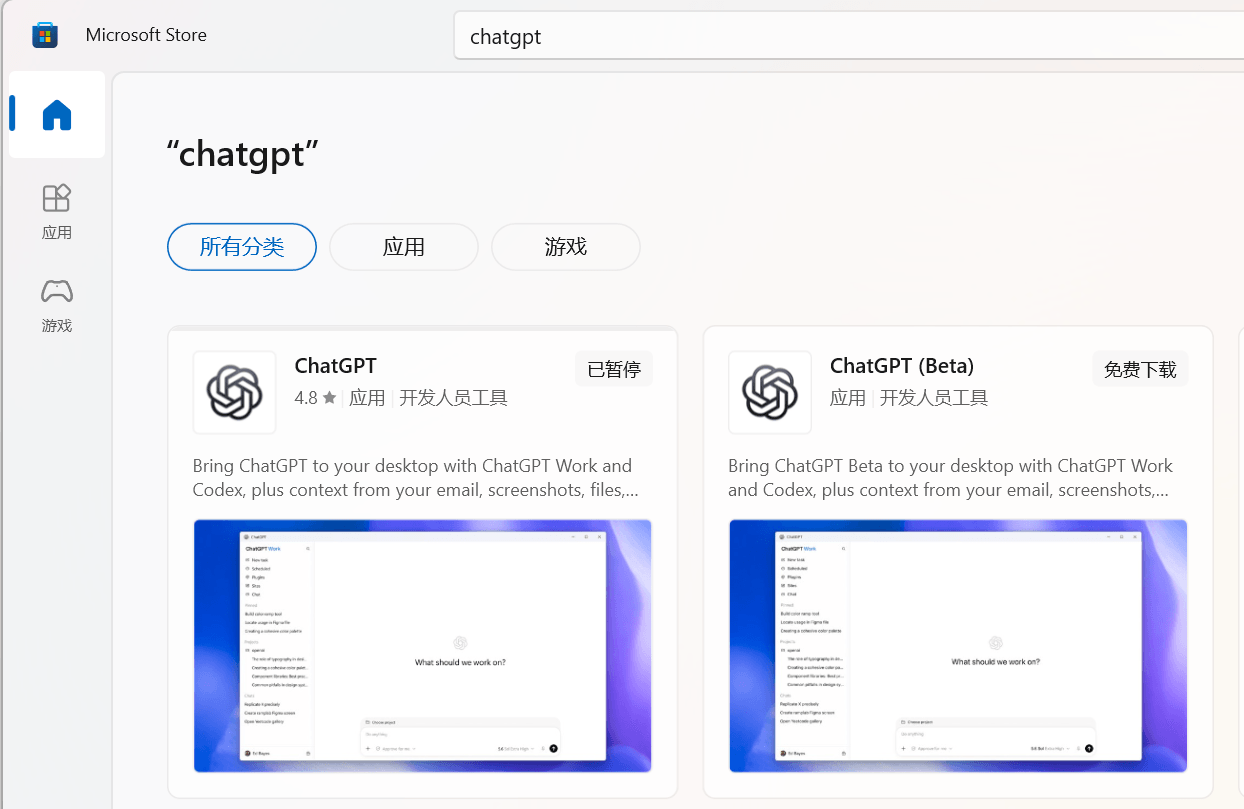
作者截图:Microsoft Store 的 ChatGPT 搜索结果,不是 API 接通结果。无需为了本文特意选择 Beta 版本。
进入应用里的 Codex 后,选择自己的本地项目,再发送刚才的小页面任务。需要查看文件位置、执行记录和实际页面的原则,与 CLI 一样。
CC Switch 配置会同时影响图形界面和 CLI 吗? 在同一 Windows 用户、同一 Codex 配置目录下,本地 Codex 界面与 CLI 会读取共享的 config.toml,因此切换供应商可以影响两者。改完后退出并重新打开旧会话或客户端,使其读取新配置。普通 ChatGPT 聊天和云端任务不使用这份本地供应商配置。官方模型配置说明↗
如果图形界面还需要保留官方账号登录,先完成官方登录,再在 CC Switch v4.0.4 的 设置 → 通用 → Codex App 增强 中查看 直连切换时保留官方登录 选项。直连模式下它默认关闭;启用后再切换供应商,可以保留官方登录信息。具体名称以当前版本界面为准。v4.0.4 官方登录保留说明↗
如果用了 WSL、另一台电脑、另一个系统用户或自定义 CODEX_HOME,它们可能使用不同的配置目录,不应假定自动同步。API Key 与应用登录也各有用途:保留登录不代表自定义服务就不需要 Key。
WorkBuddy
希望把任务、工作空间、工具执行和产物集中在一个窗口时,可以尝试 WorkBuddy↗。下载 Windows 客户端,按安装向导完成安装与登录,新建任务并选择自己的文件夹,再发送前面的欢迎语页面请求。
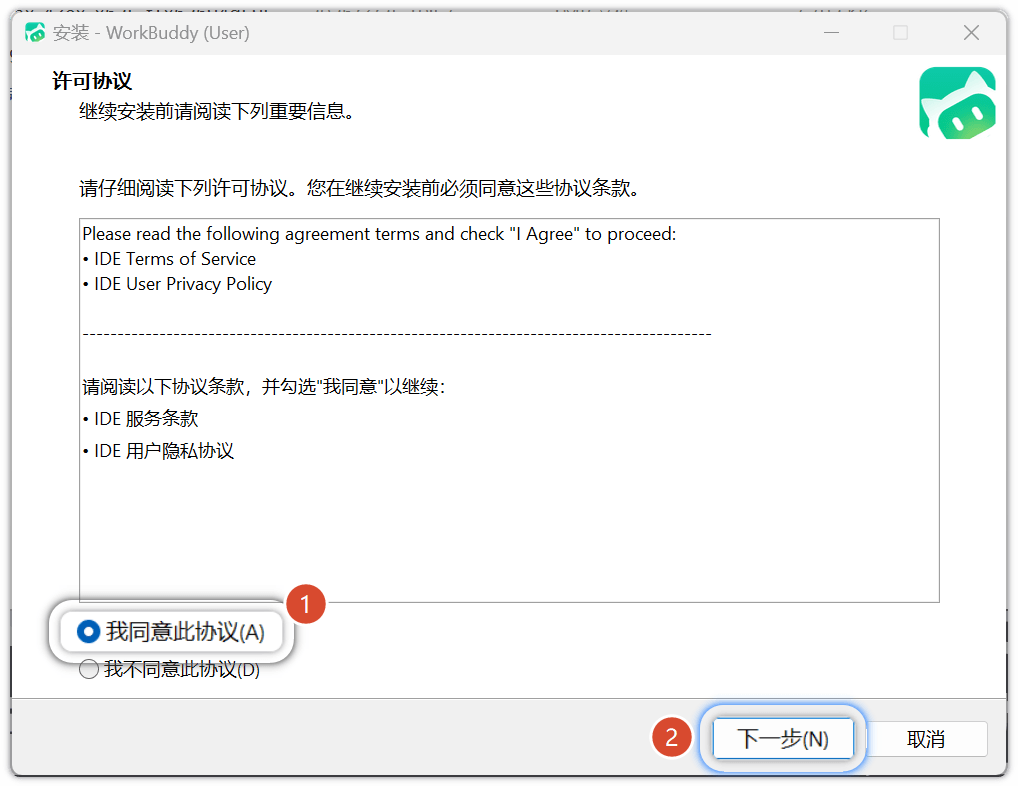
官方安装素材,来源:WorkBuddy Windows 安装指南↗。系统要求、账号登录和界面以当前版本为准。
自定义模型请按它自己的配置说明操作,不要直接复制本文的 Codex Responses 配置。先确认模型支持工具调用,并查看账号的额度与费用。官方模型配置↗、首次任务教程↗
其他选择
| 工具 | 可以从哪里了解 |
|---|---|
| DeepSeek Harness | 开源、可组合的 Agent Harness;目前官方标注为公开预览,安装与插件方式见 官方入口↗ |
| Claude Code | 可读取、修改项目并运行命令的编程 Agent,支持情况与认证方式见 官方文档↗ |
| OpenCode | 另一种编程 Agent 客户端,支持的界面与模型配置见 官方文档↗ |
选择时先看四件事:你是否喜欢它的操作界面、模型服务是否可用、能否看清工具与权限、生成结果是否方便自己验证。名字换了,“给目标 → 观察动作 → 检查结果 → 继续调整”的使用习惯仍然适用。
接下来可以尝试什么?
从欢迎语页面出发,加一个主题切换、做一个待办清单,或把自己已有的网页交给 Agent 阅读并解释。每次给出具体要求和完成条件,保留能解释的代码,并自己打开结果操作一遍。
尝试现成项目时,先让它说明目录结构和启动方法,再讨论需要改动的部分;准备做更大的功能时,先用计划模式把想法拆开。你不需要一下子掌握所有模式,能够看懂它做了什么、判断下一步该做什么,就已经开始与 Agent 协作了。